Del 5 - Omlopp
Här går vi igenom hur du väljer och hanterar omlopp.
Steg 1:
För att välja och hantera omlopp behöver du klicka på appen som heter "Förarpresentation" i huvudmenyn för att komma till körspecifikationen.
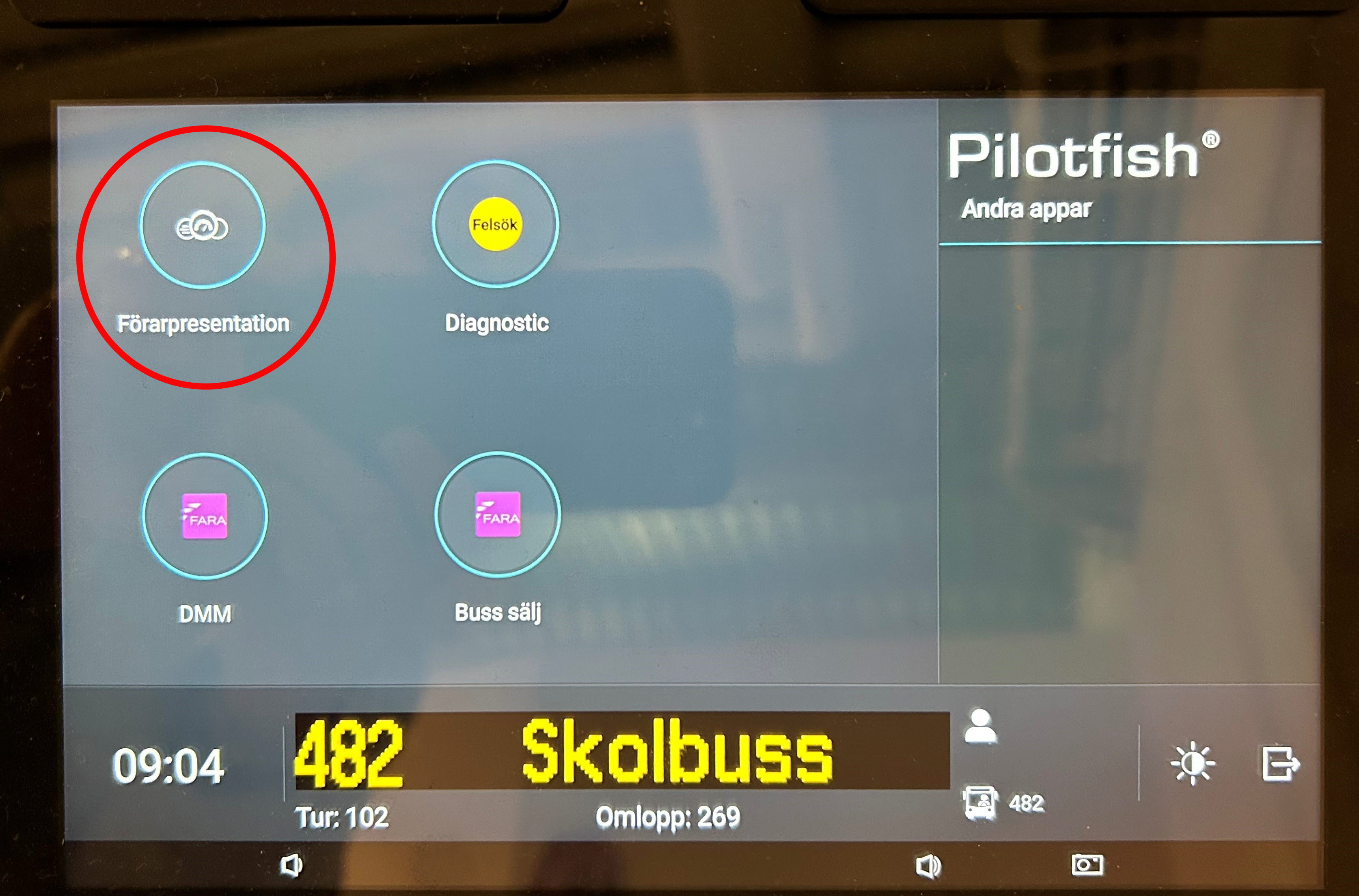
Steg 2:
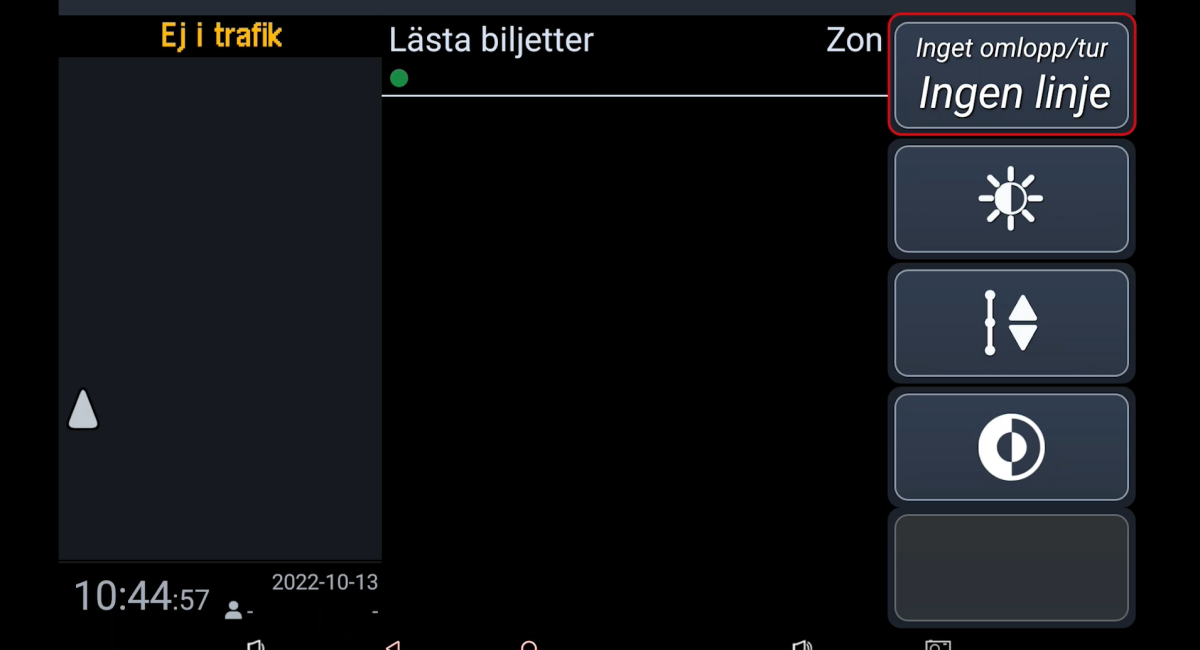
När du har klickat dig in i appen kan du göra olika val, bland annat höja och sänka ljusstyrkan i skärmen, välja ljus eller mörk bakgrund, flytta hållplatser samt välja omlopp.
För att välja ett omlopp, tryck längst upp till höger där det står "Inget omlopp/tur - Ingen linje".
Steg 3:
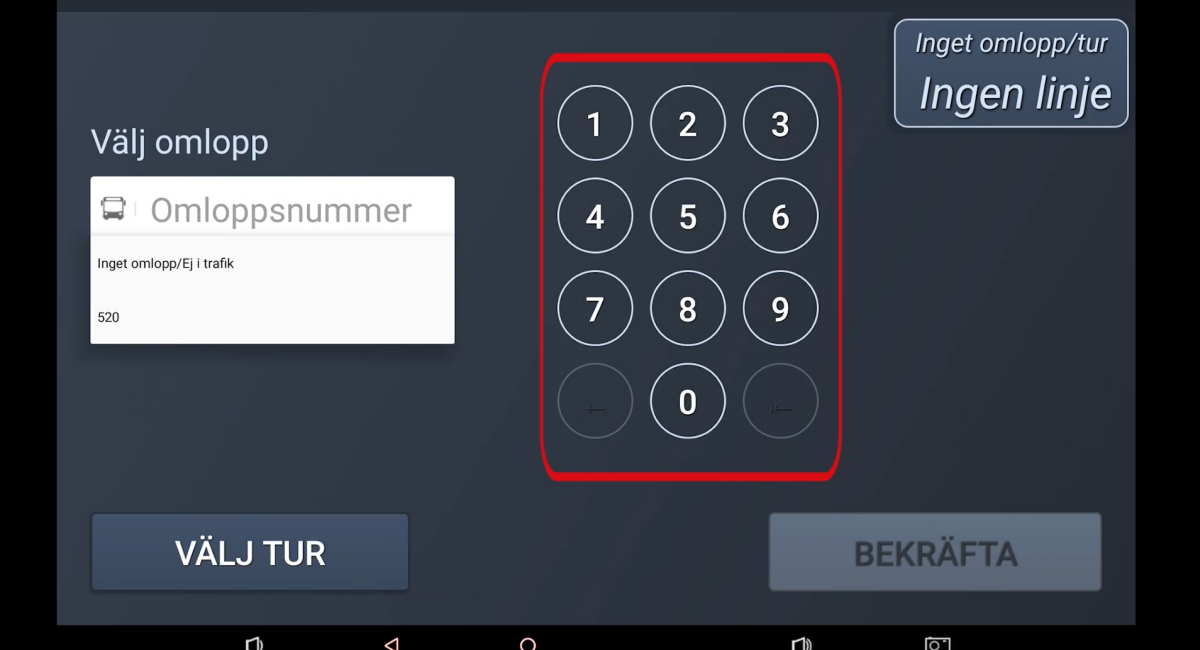
I rutan fyller du i ditt omloppsnummer med hjälp av siffrorna till höger. När du har valt ditt omlopp trycker du på "Bekräfta" nere till höger.
Steg 4:
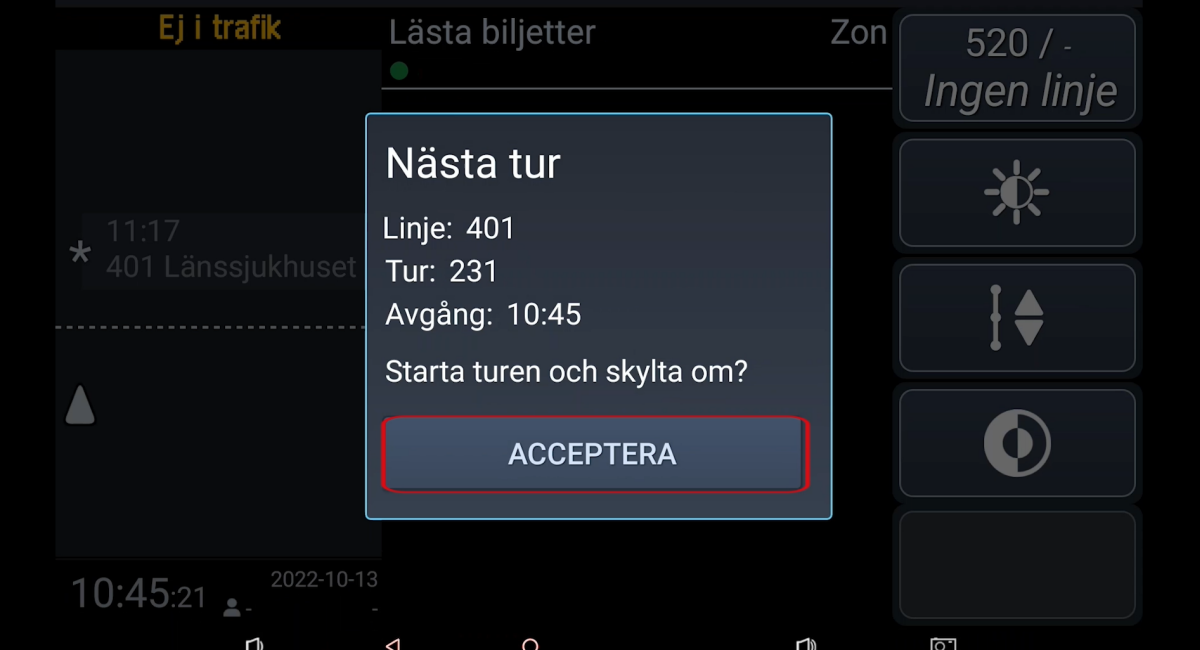
När du har bekräftat skickas du tillbaka till huvudbilden och en säkerhetsruta kommer upp som visar linje, tur och avgång samt en fråga om du vill starta turen och skylta om. Tryck på acceptera.
Steg 5:
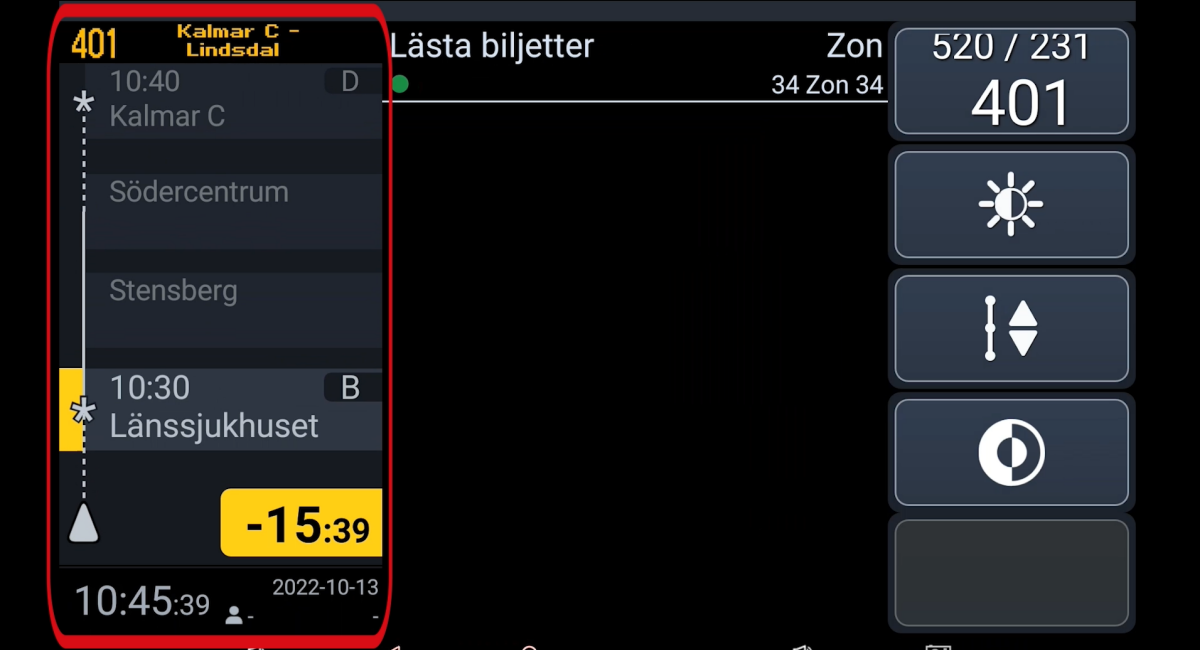
Till vänster kommer hållplatserna på linjen att visas. Den stora klockan visar hur många minuter du har kvar till start men den kan också visa om du är försenad till hållplatsen.
Om det skulle vara så att du startar din linje eller befinner dig på en annan hållplats än vad systemet visar så kan du via ikonen till höger skifta vilken hållplats du är på.
Med pilarna kan du ställa in vilken hållplats du befinner dig på. Det går att trycka fram och bak. När du är klar med ditt val, tryck OK längst upp för att bekräfta.
För att välja en annan tur, följ från steg 2 igen.
Validering av biljetter i förarpresentationen
Alla biljetter som valideras visas i mittenrutan i förarpresentationen. Här kan du se om en biljett är giltig för den valda resan eller om biljetten inte går att validera.
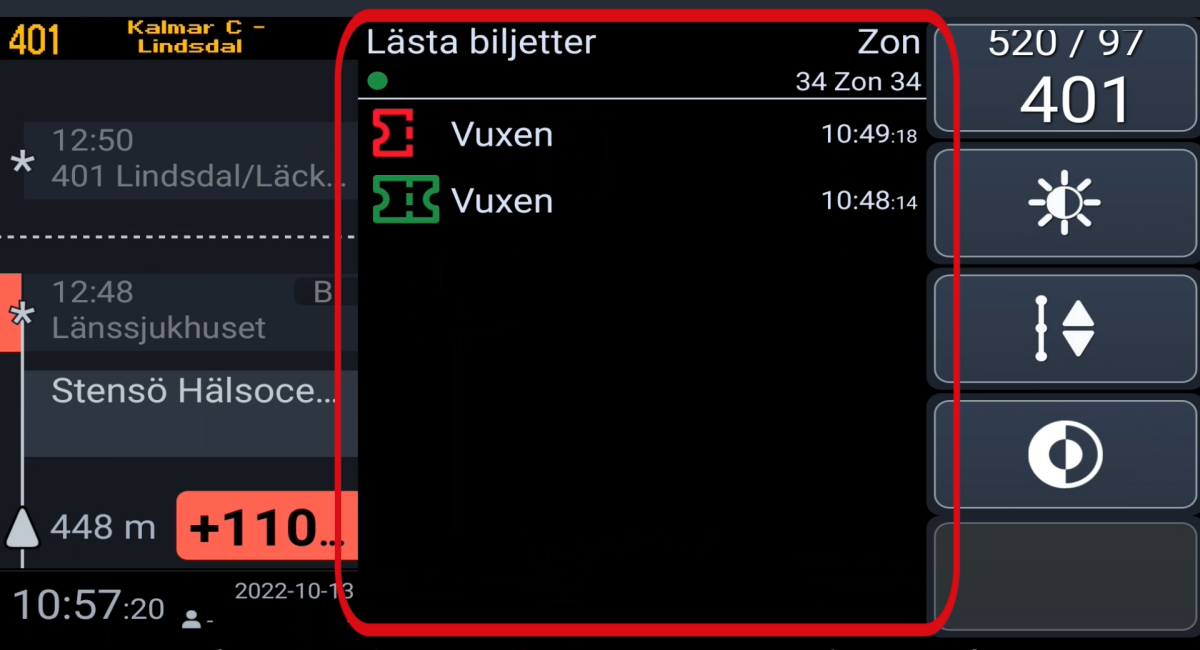
Om du trycker på biljetten så ser du vad det är för biljett, hur lång tid det är kvar på biljetten och från när den är giltig.
Visar en biljett rött istället för grönt så ska du visera den manuellt, nämligen att du får titta på biljetten resenären har.
Vid passavslut:
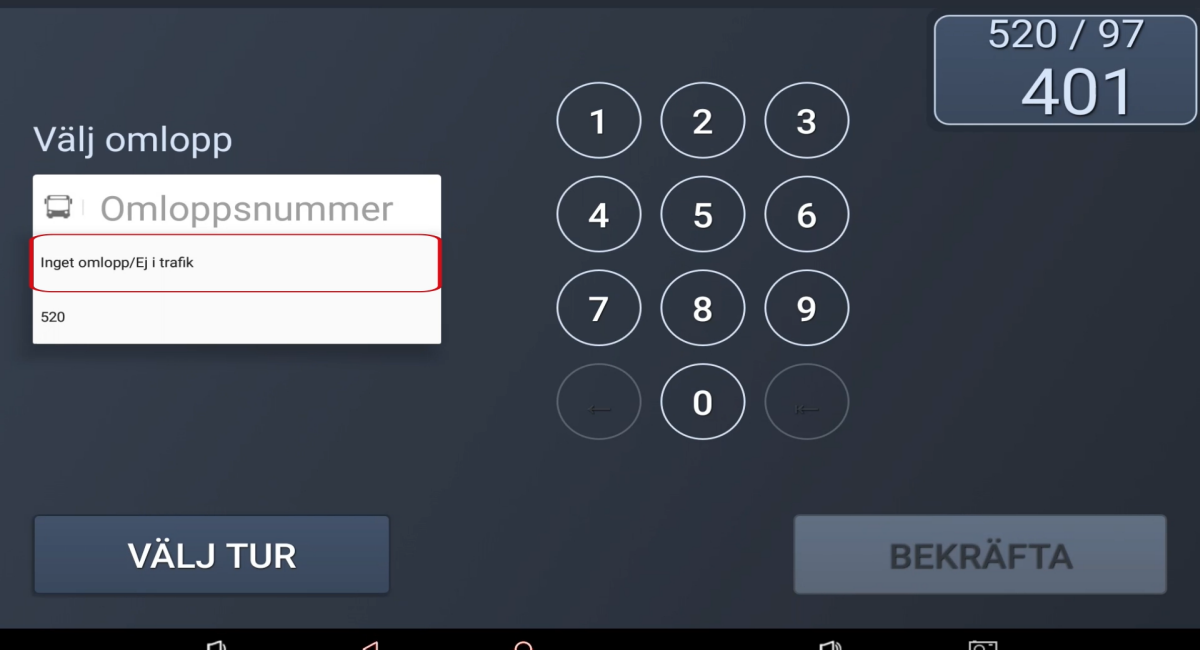
När du har kört färdigt ditt pass, tryck på omloppet längst upp till höger. Tryck därefter på "Välj omlopp".
I rutan som dyker upp där du skriver in omloppsnumret väljer du "Inget omlopp/Ej i trafik" och trycker därefter på bekräfta.