Del 7 - Sök och sälj resa
I del sju går vi igenom hur du söker och säljer resa i Buss sälj.
Sök och sälj resa i Buss sälj
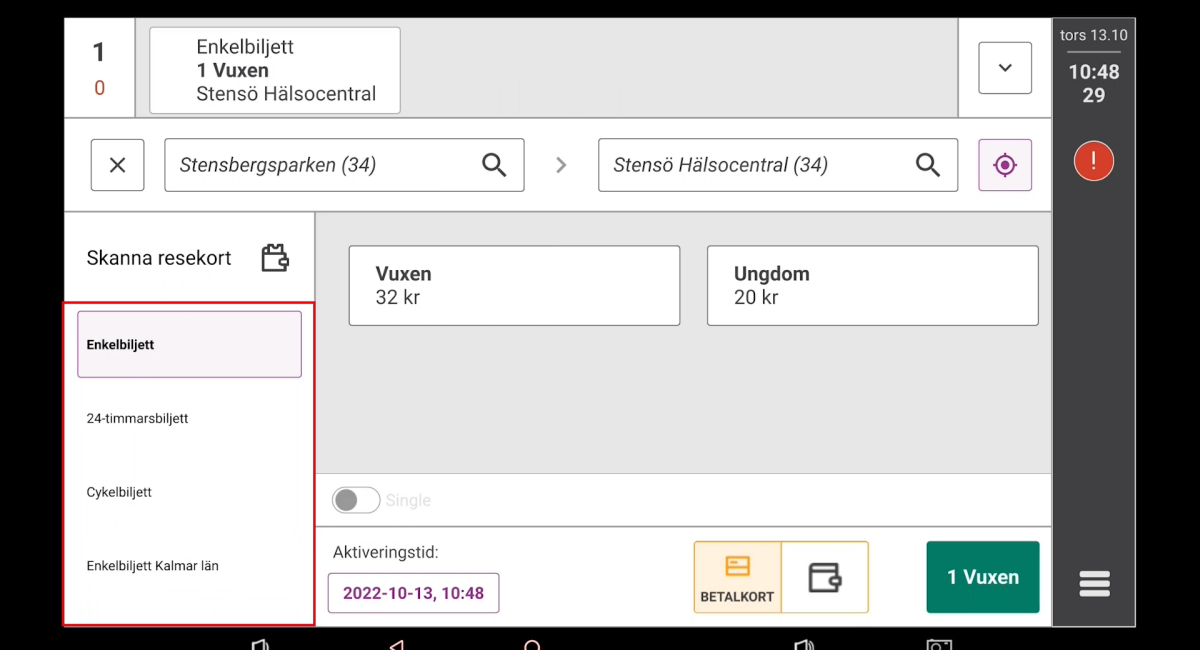
Till vänster i försäljningsvyn hittar ni de biljetter som finns till försäljning. Om ni scrollar i listan så hittar ni samtliga biljetter ni kan sälja ombord på bussen.
Försäljning av biljett
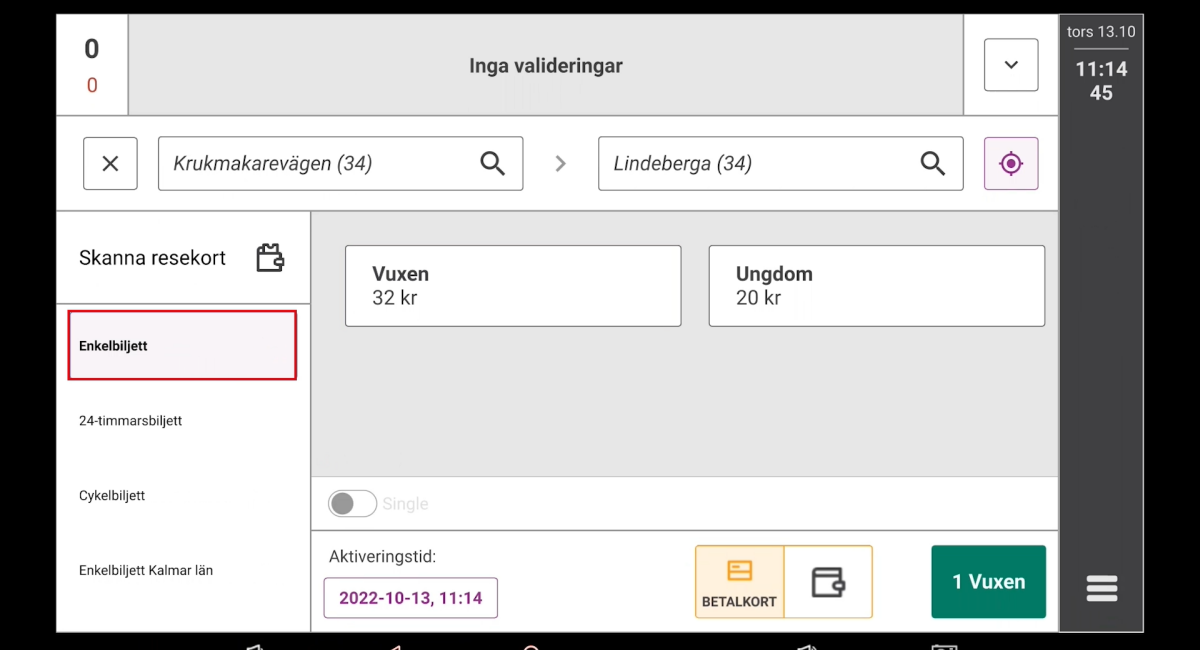
För att sälja en enkelbiljett, se till så att den biljetten är markerad enligt bilden. Sedan väljer ni biljettkategori och antalet biljetter kunden vill köpa.
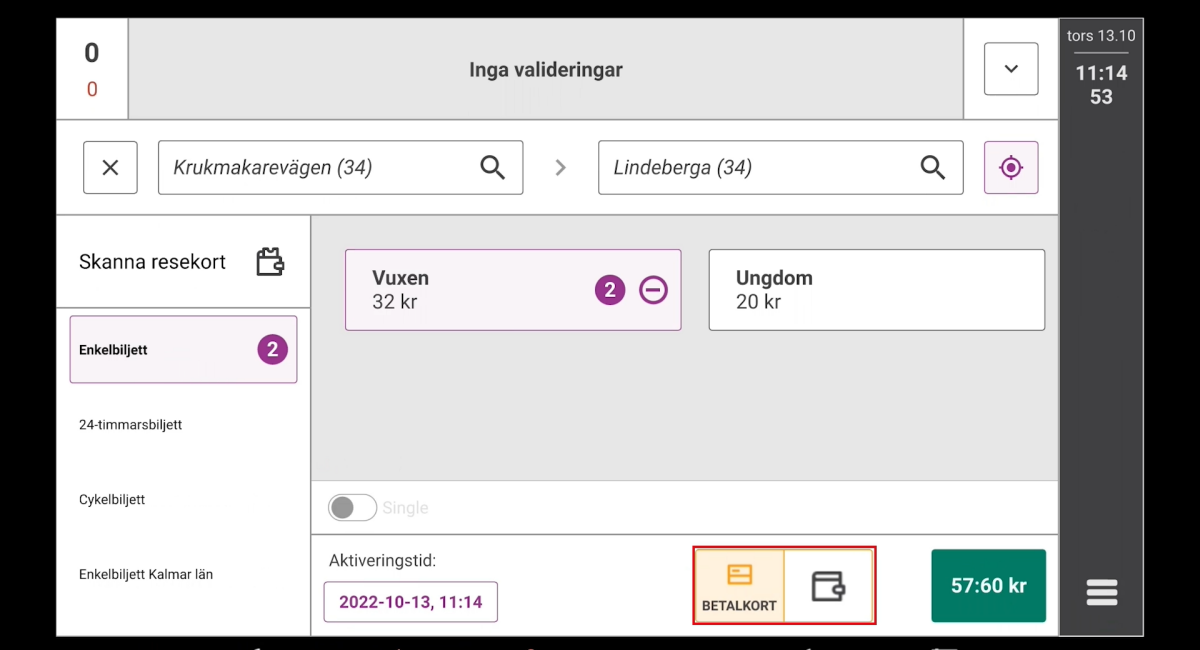
Nere vid mitten sektionen kan ni välja hur kunden vill betala, om det är med betalkort eller kundkassa.
När kunden har valt betalmetoden så är det dags för att genomföra köpet. Tryck på den gröna knappen längst ner till höger, där totalbeloppet även står. När betalningen är genomförd skrivs en pappersbiljett ut.
För att sälja en länsbiljett, välj "Enkelbiljett Kalmar län", biljettkategori samt vilken betalmetod för att genomföra köpet.
Tillsammansrabatt
När två eller fler personer reser samtidigt så går tillsammansrabatten in och priset ändras automatiskt.
Söka resa
I sökfältet i mitten sektionen kan ni skriva in vart kunden vill resa till. Om kunden vill resa till ändhållplatsen, bocka av den runda symbolen bredvid. Då kommer ändhållplatsen automatiskt.
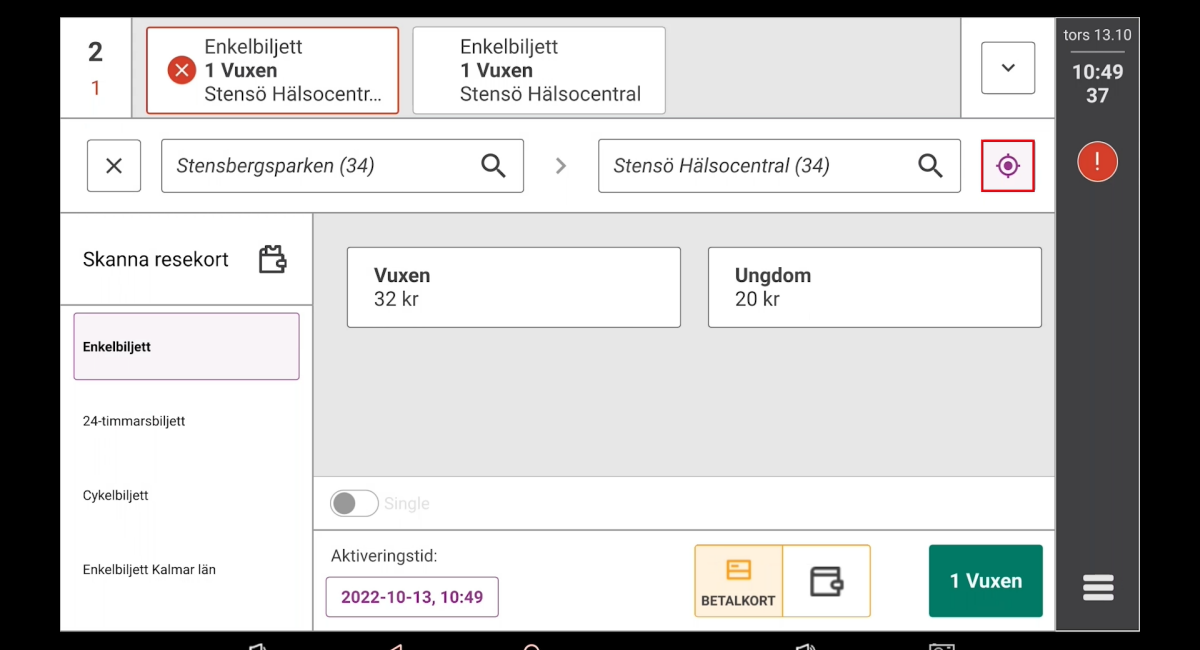
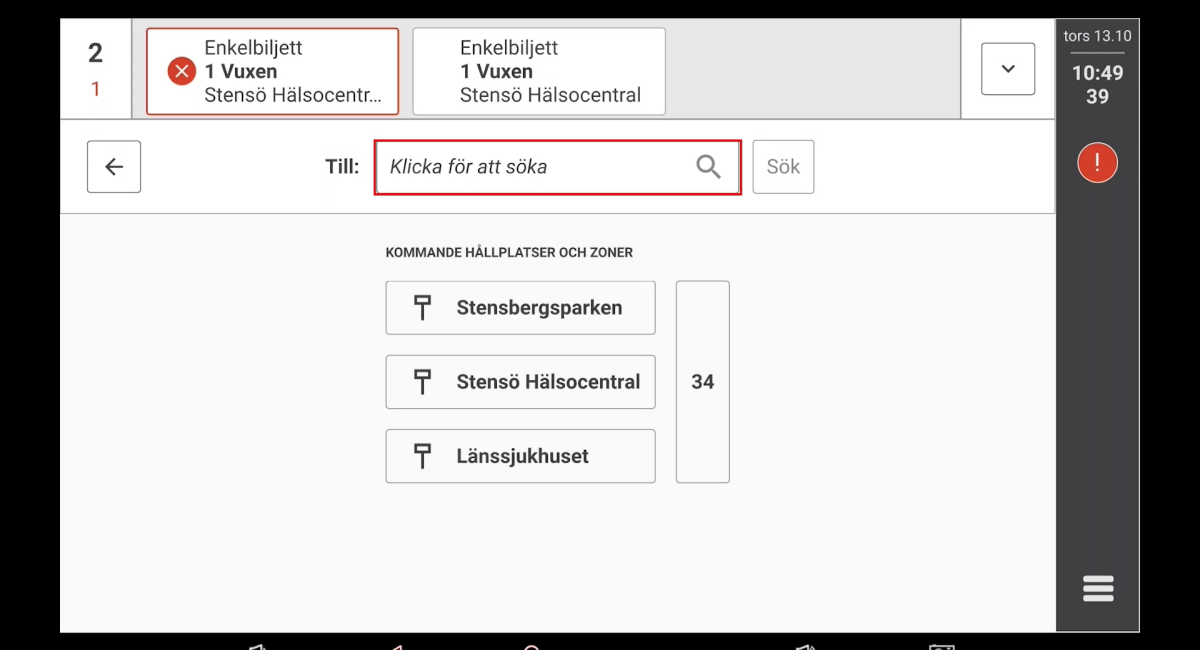
När ni har tryckt på sökfältet kommer kommande hållplatser upp. Här kan ni välja hållplats kunden vill resa till eller även klicka i sökrutan för att skriva in hållplatsen/orten eller besöksmålet kunden vill åka till
Reseinformation
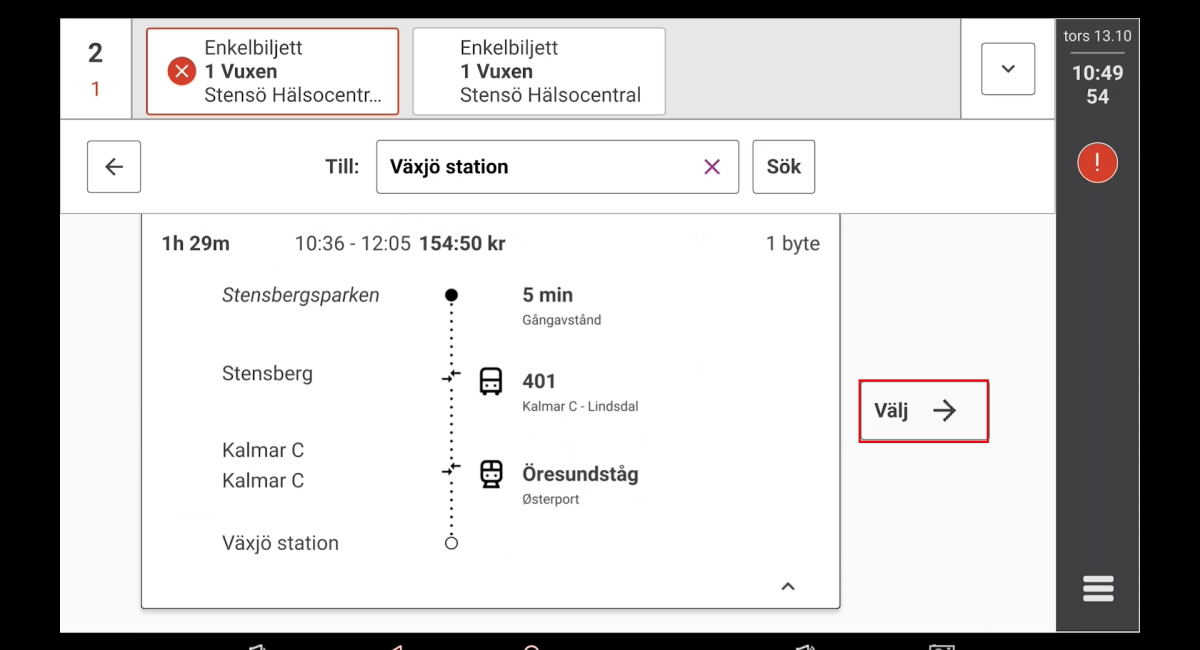
När ni har valt destinationen ska ni nu välja resa för kunden. För att se mer information kring en specifik resa, tryck på den valda resan. Då får ni fram all information som kunden behöver, gällande byten och fordon. När kunden har bestämt sig för vilken resa som hen vill köpa, tryck på välj. Välj därefter kategori och betalmetod och tryck på grön knapp längst ner.
Kundkassa som betalningsmetod
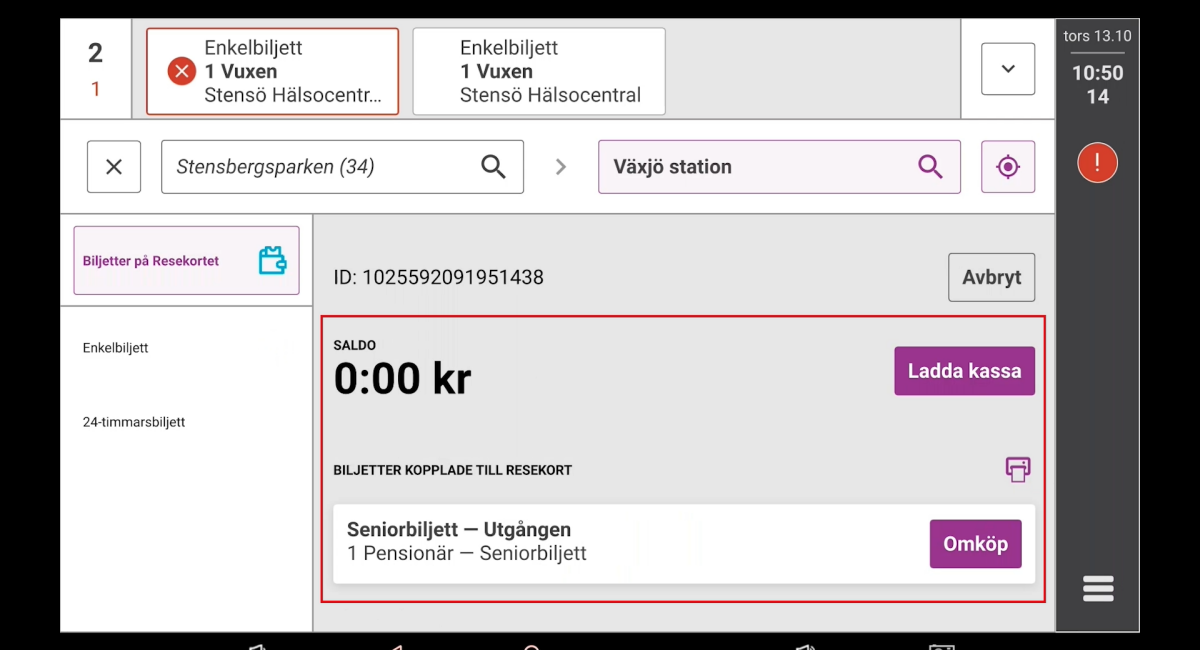
Skulle kunden vilja betala med kundkassa, tryck på symbolen bredvid betalkort. Be därefter kunden hålla fram sitt resekort i validatorn.
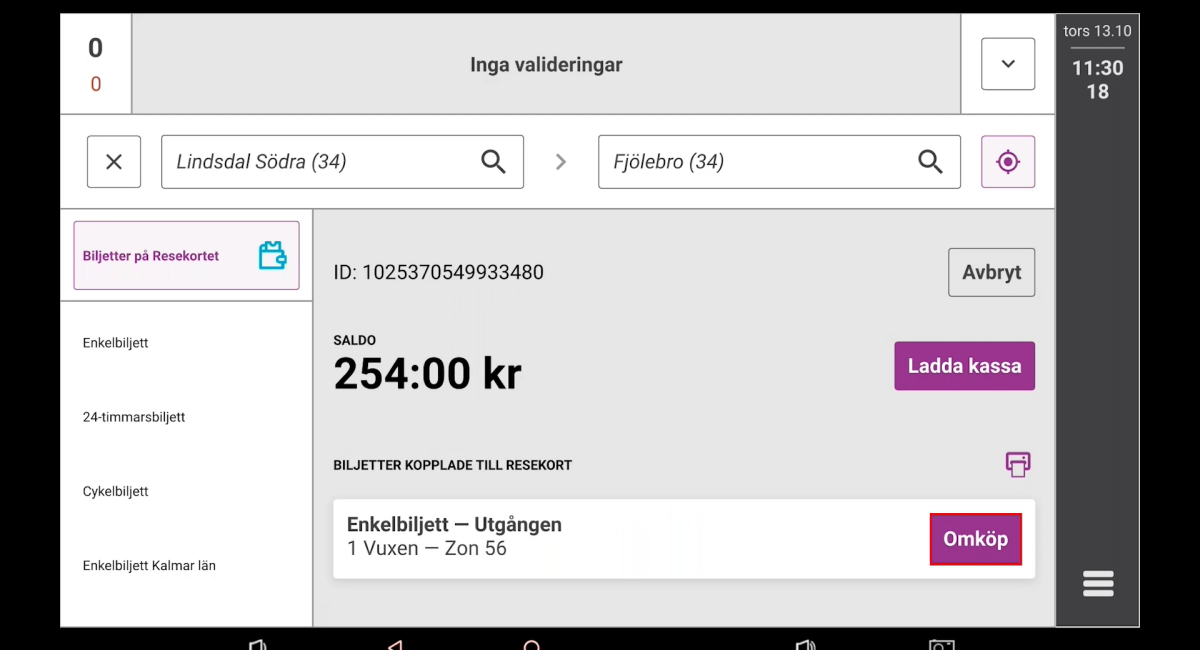
Här kan ni se all information som är kopplat till resekortet, så som saldo, biljetter men även ladda kundkassan och skriva ut ett inspektionskvitto.
För att ladda kundkassan, tryck på "Ladda kassa". Därefter väljer ni det belopp som kunden vill ladda på sitt resekort med. Kunden kan som max ladda på resekortet med 2 500 kronor åt gången. Skulle inget av de förvalda alternativen passa kundens önskade belopp, kan ni alltid skriva in vilket belopp kunden vill ladda på sitt resekort med.
När ni har skrivit in beloppet, tryck på den gröna symbolen längst ner till höger för att genomföra köpet. När köpet är genomfört skrivs ett kvitto ut till kunden.
Vilande biljett
Kunden kan också välja om biljetten ska aktiveras automatiskt vid köp eller om den ska läggas vilande för manuell aktivering.
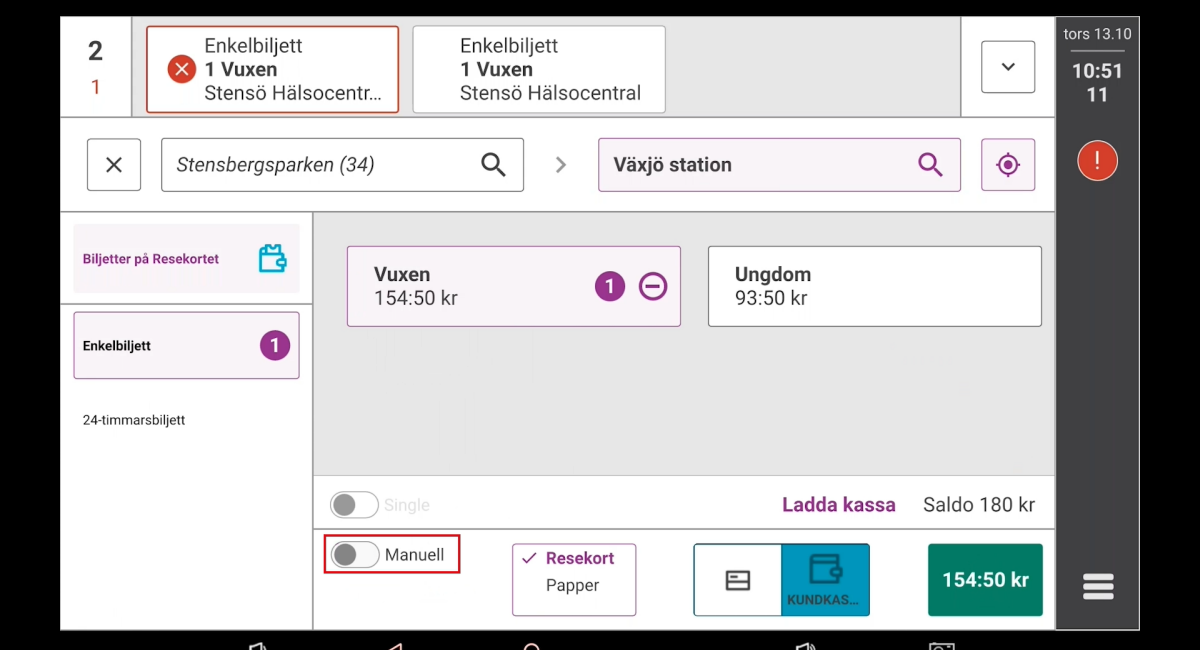
OBS! Väljer kunden att ha biljetten på papper går det inte att lägga biljetten vilande.
När kunden har gjort alla val, tryck på den gröna symbolen längst ner till höger för att genomföra köpet. När köpet har gått igenom så hittar kunden och ni biljetten när ni skannar resekortet. Där dyker biljetten upp, i det här fallet är den oaktiverad.
Aktivera en vilande biljett
För att aktivera biljetten, tryck på aktivera. En säkerhetsruta kommer upp, för att ni inte ska aktivera fel biljett. Se så att uppgifterna stämmer med den biljett kunden vill aktivera. Om uppgifterna stämmer, tryck på fortsätt.
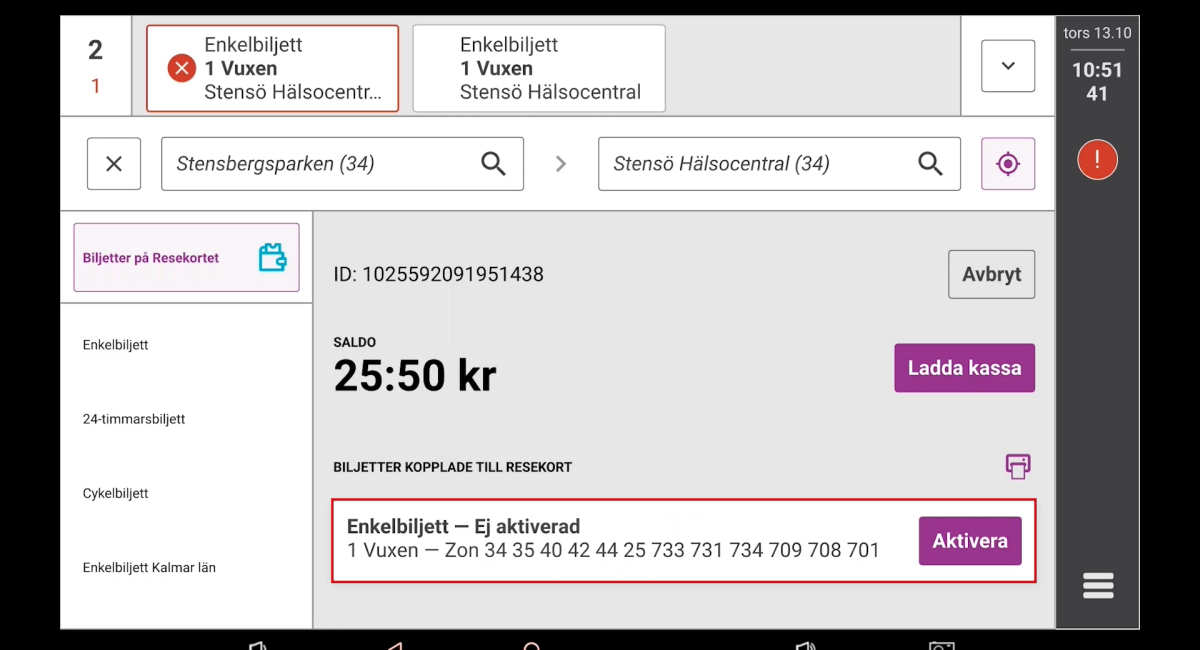
När aktiveringen är genomförd, be kunden validera sitt kort. Längst upp bör biljetten komma, som visar att den är giltig.
Omköp av biljett
Om en kund vill göra ett omköp på en av sina utgångna biljetter, tryck på skanna resekort och be kunden validera kortet i validatorn. Biljetter som är utgångna har en lila symbol där det står "Omköp". Tryck på "Omköp" för att genomföra köpet.