Del 7 – Sök och sälj resa
Vi går igenom hur du söker och säljer resa i biljettsystemet, hur du får fram periodbiljetterna, fyller på kundkassan, skriver ut ett inspektionskvitto, gör ett omköp och olika menyval i biljettsystemet.
Sök och sälj resa i biljettsystemet
Till vänster i försäljningsvyn hittar ni dem biljetter som finns till försäljning. Om ni scrollar i listan så hittar ni samtliga biljetter ni kan sälja utan någon förvald resa.
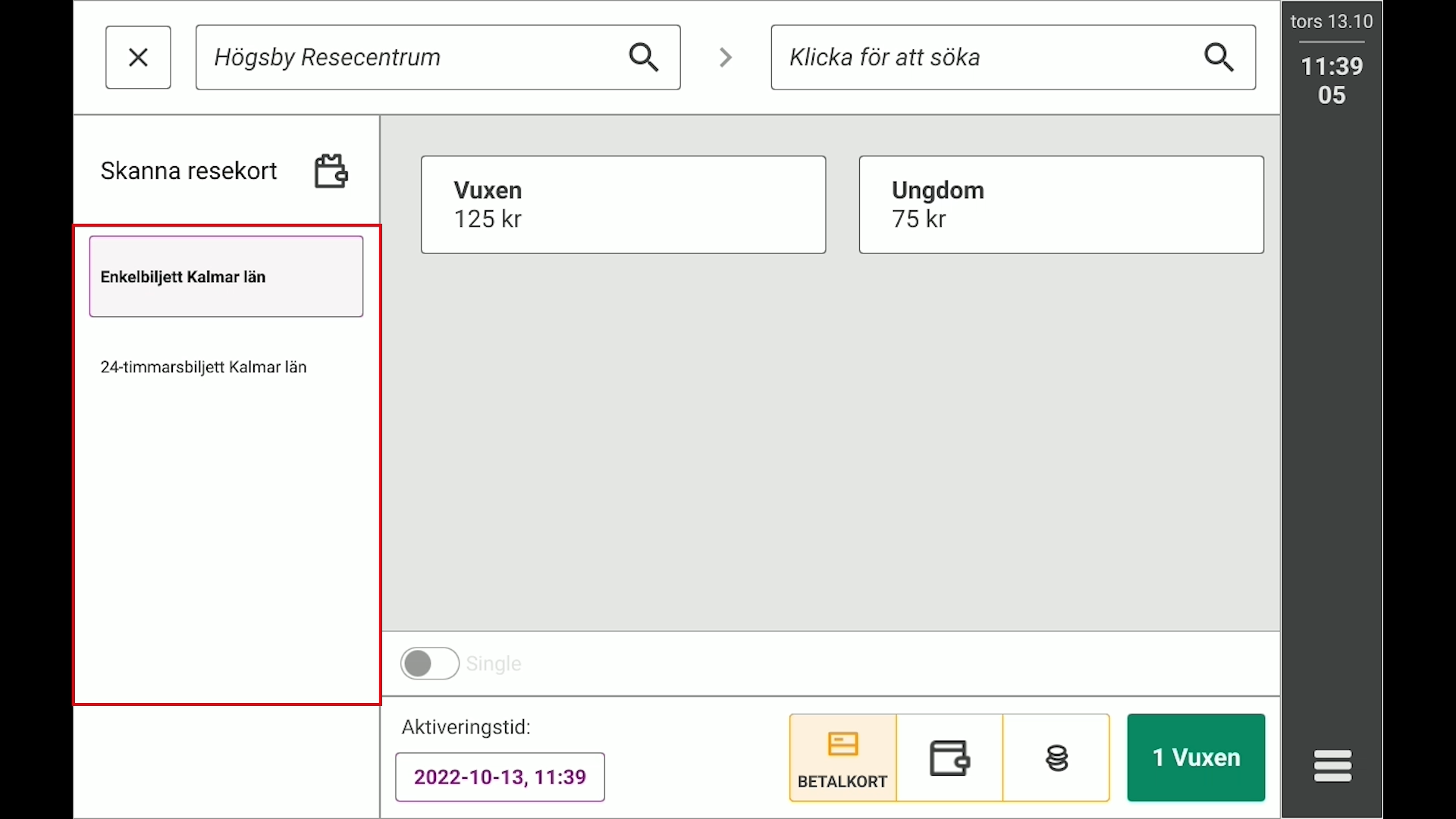
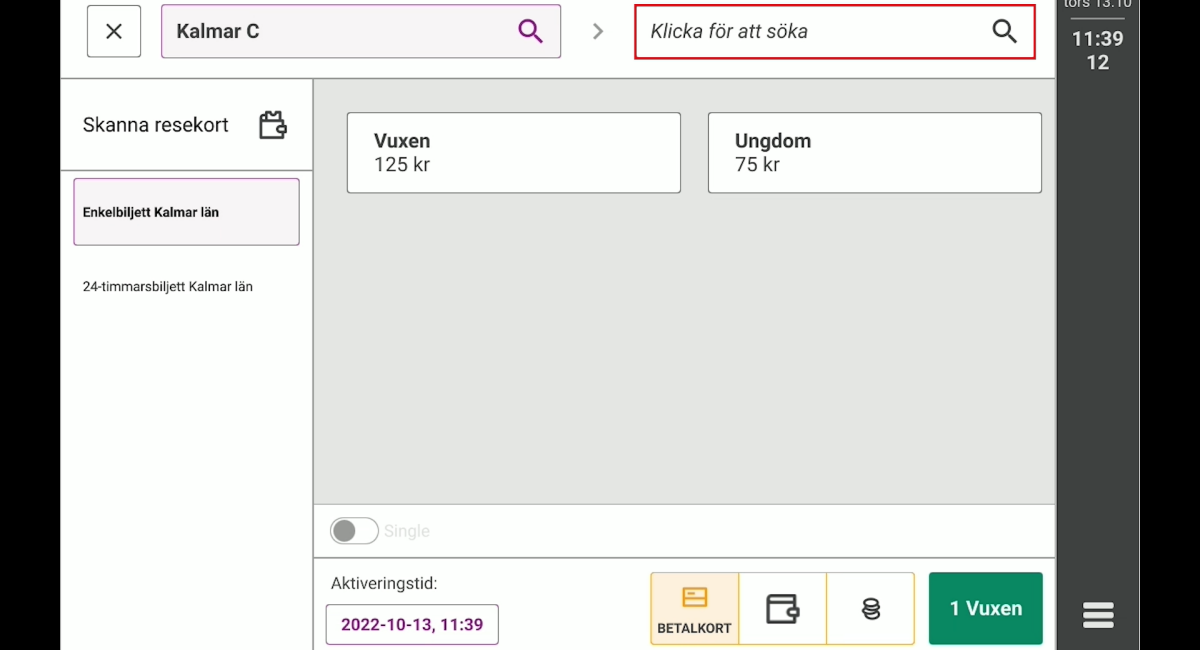
För att sälja en biljett börja med att trycka in från var kunden vill resa ifrån. När du har skrivit in avgångsplatsen, välj sedan var kunden vill resa till. När du har fyllt i både från och till, välj den avgången kunden vill resa på. Då dyker det upp två alternativ - enkelbiljett och 24-timmarsbiljett.
Periodbiljetter
För att få upp periodbiljetterna måste kunden ha ett resekort. Tryck på "Skanna resekort" längst upp till vänster.
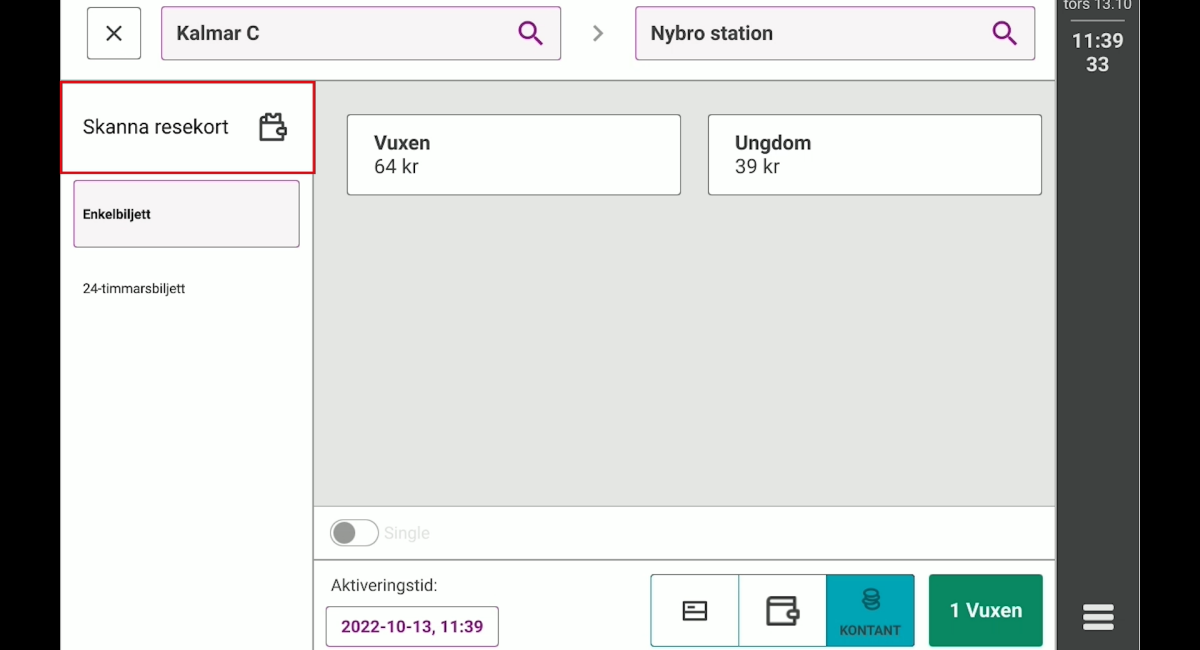
När ni har gjort det så dyker periodbiljetterna upp i listan till vänster. Tänk på att det kan se annorlunda ut i utbudet av biljetter i era biljettmaskiner men att det är samma förfarande för att få fram periodbiljetterna.
När ni har valt biljett, välj den biljettkategori kunden önskar att köpa. Välj sedan betalmetod och tryck på den gröna symbolen längst ner till höger för att genomföra köpet.
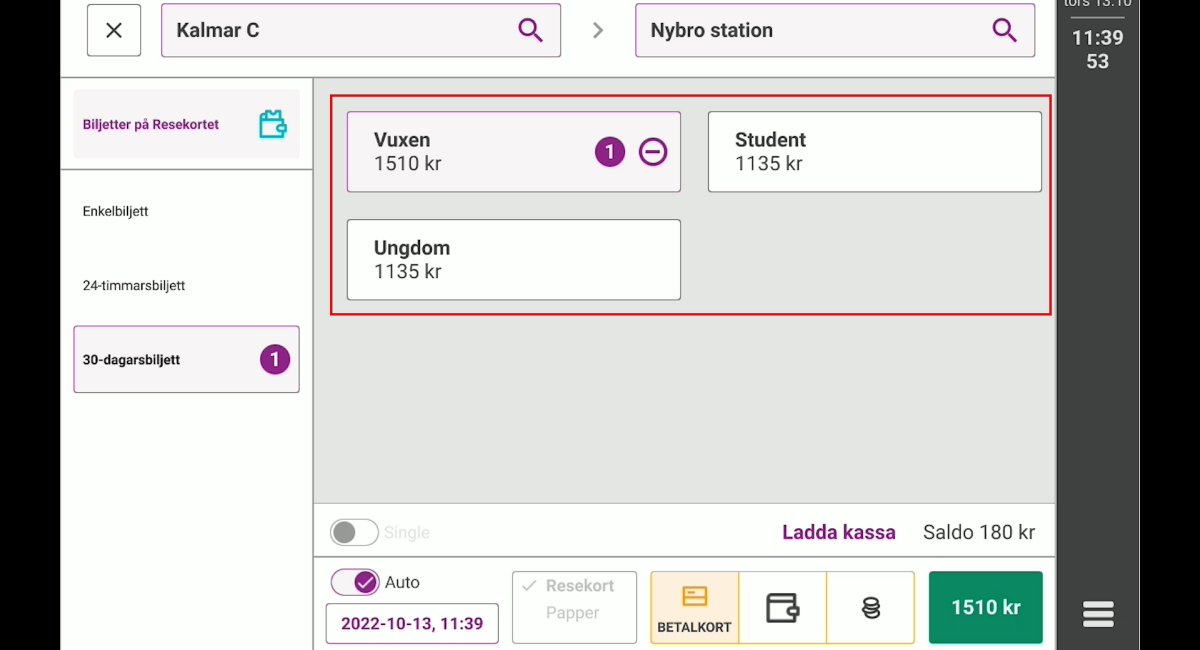
När ni säljer en biljett på resekort, glöm inte att biljetten läggs på resekortet och det som skrivs ut från biljettmaskinen är enbart ett kvitto till kunden. Det är ingen giltig resehandling.
Fylla på kundkassan
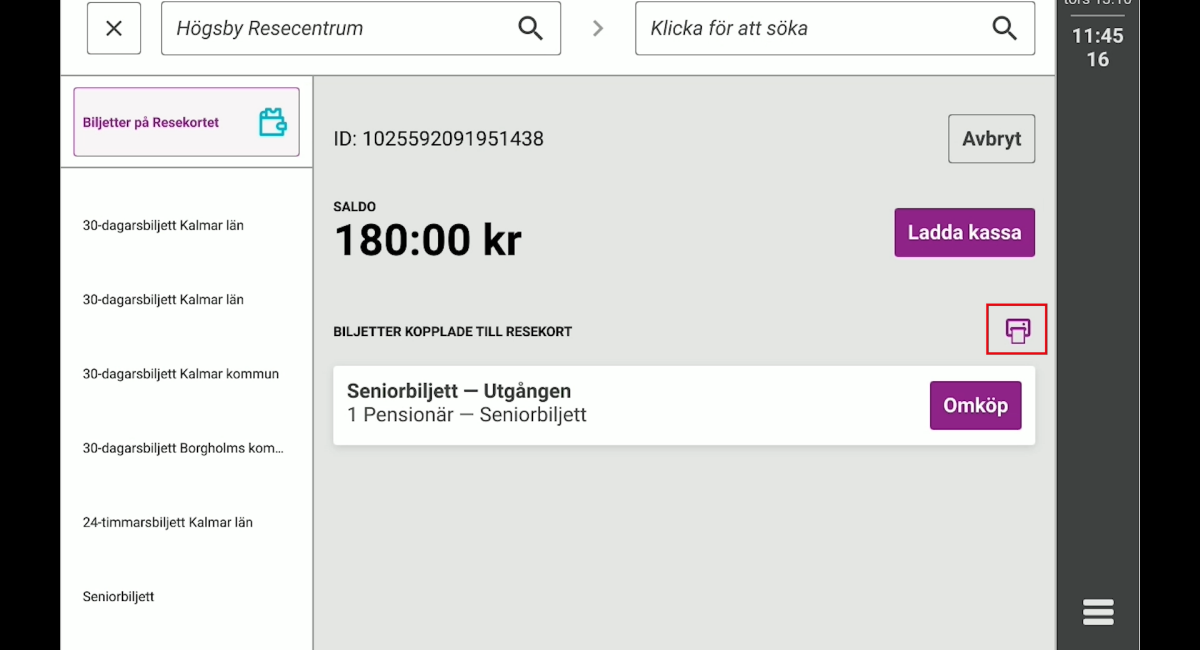
För att fylla på en kundkassa på resekortet. Börja med att trycka på "Skanna resekort" längst upp till vänster. När ni har skannat kundens resekort, skickas ni i till kundens kundbild. Här kan ni se vilka biljetter som är kopplade till resekortet, hur mycket saldo kunden har på sitt kort, skriva ut inspektionskvitto samt ladda på kundkassan.
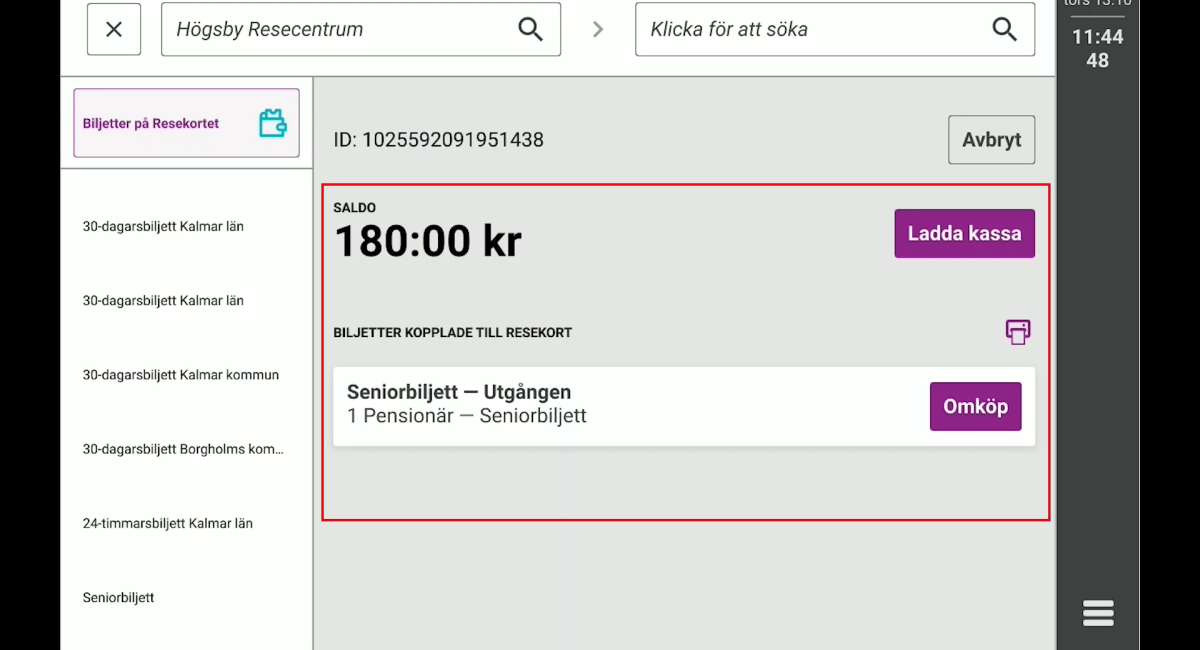
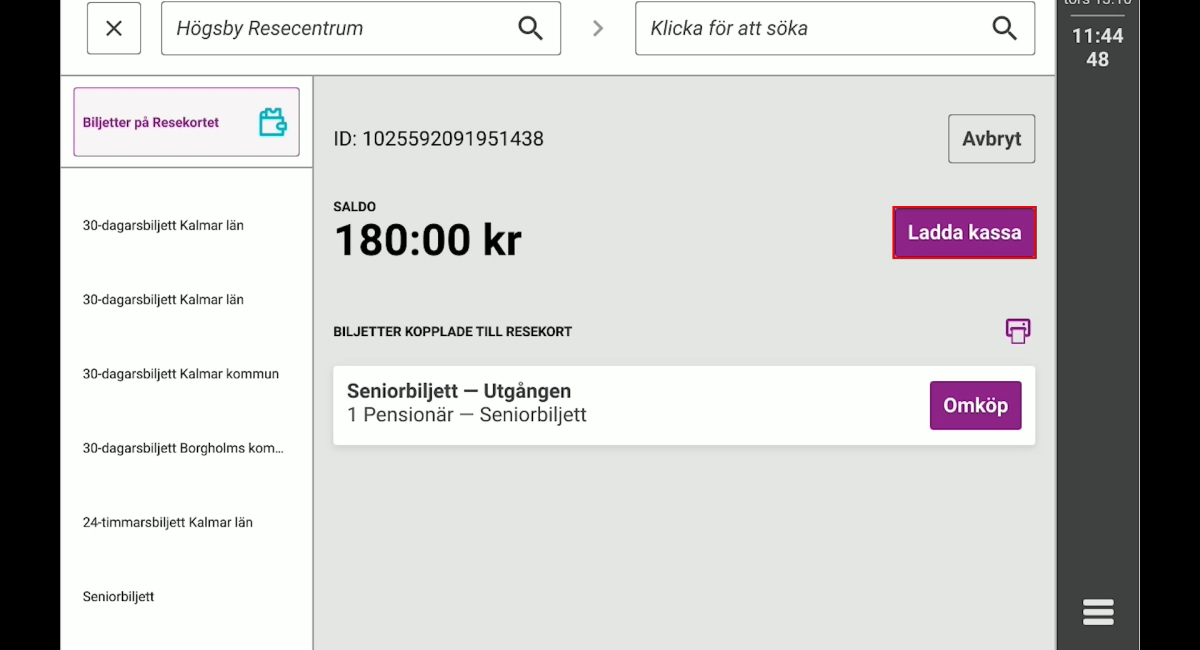
För att ladda på kundkassan, tryck på "Ladda kassa".
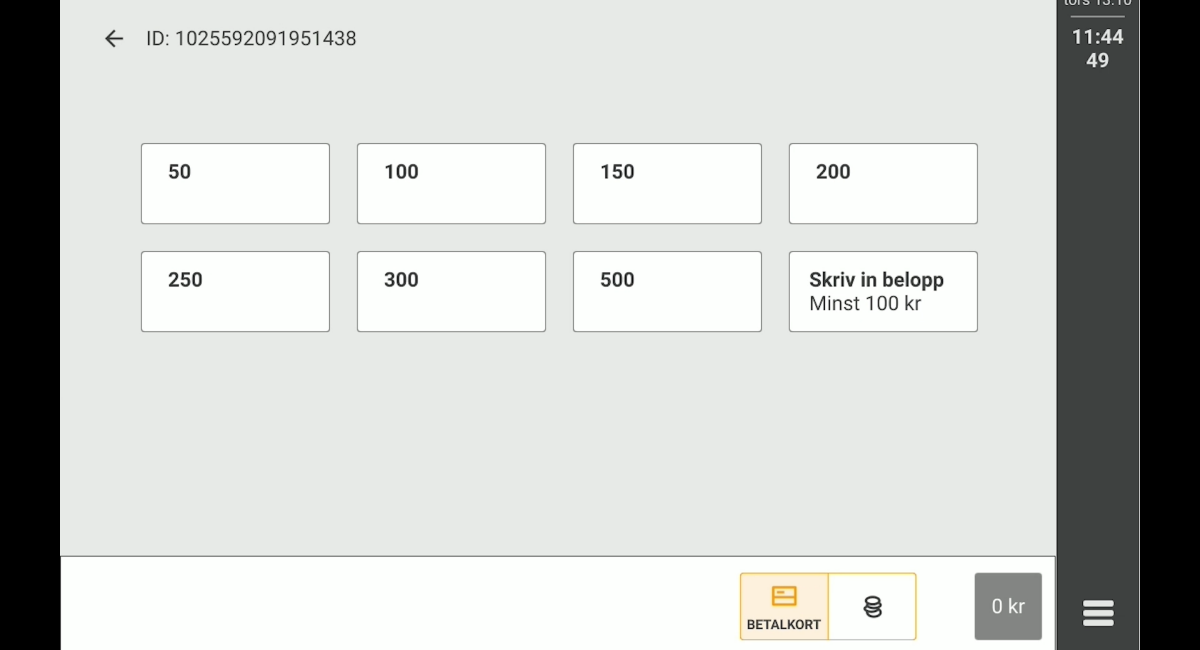
Därefter väljer ni det belopp som kunden vill ladda på sitt resekort med. Kunden kan som max ladda på resekortet med 2 500 kronor åt gången. Skulle inget av de förvalda alternativen passa kundens önskade belopp, kan ni alltid skriva in vilket belopp kunden vill ladda på sitt resekort med.
När ni har skrivit in beloppet, tryck på den gröna symbolen längst ner till höger för att genomföra köpet. När köpet är genomfört skrivs ett kvitto ut till kunden.
Inspektionskvitto
För att skriva ut ett inspektionskvitto, tryck på skrivarsymbolen som finns under "Ladda kassa".
Omköp
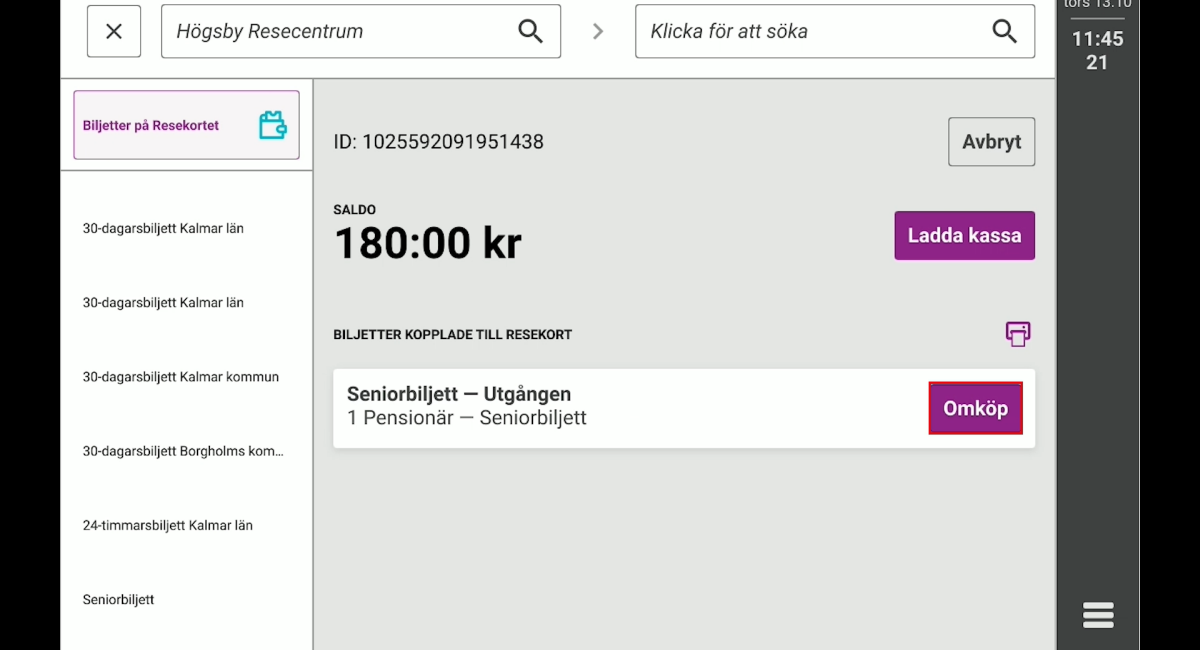
Om en kund vill göra ett omköp på en av sina utgångna biljetter, tryck på skanna resekort och be kunden validera kortet i validatorn.
Biljetter som är utgångna har en lila symbol där det står "Omköp". Tryck på "Omköp" för att genomföra köpet.
Menyval
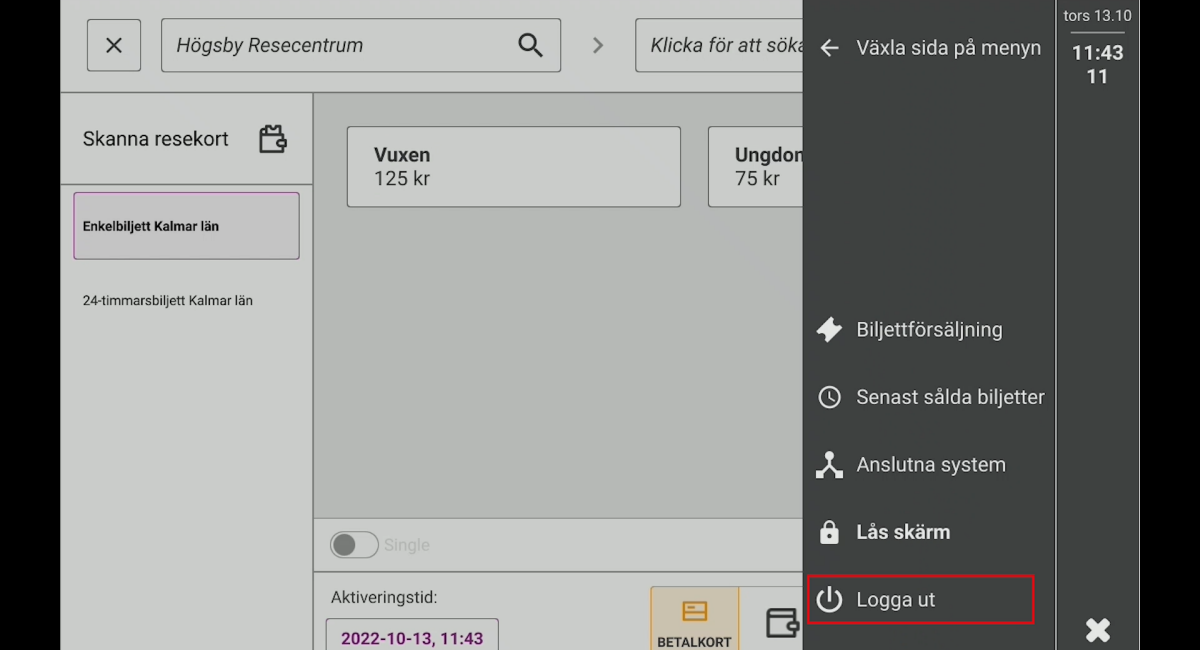
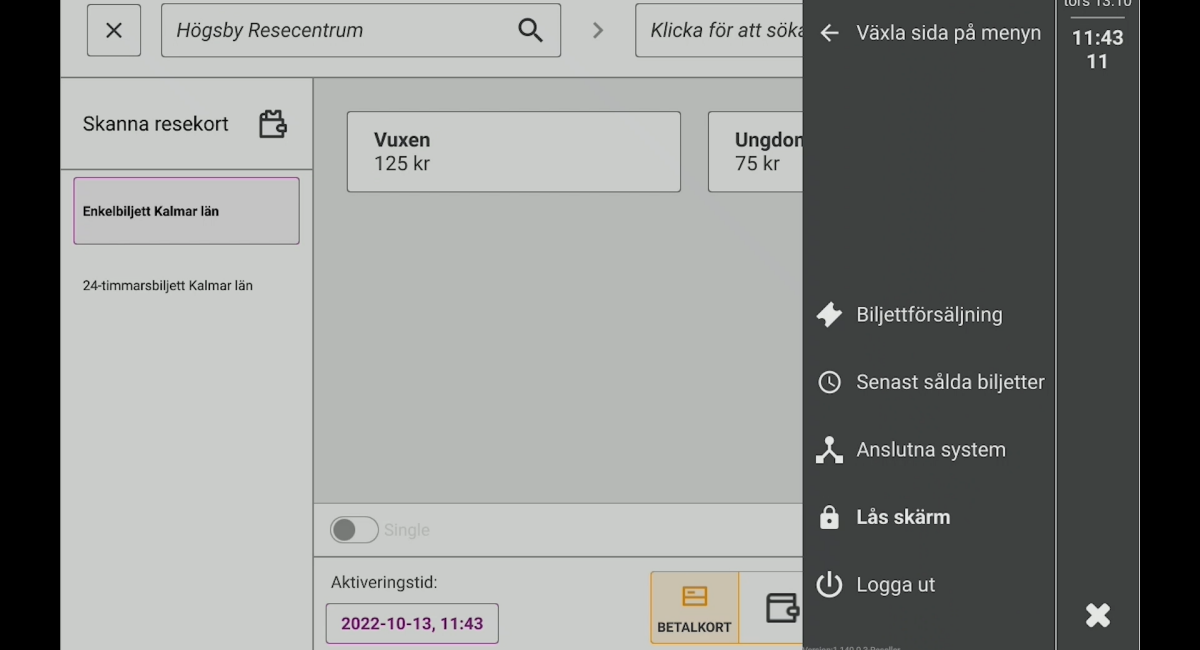
För att komma in på menyn, trycker ni på de tre strecken längst ner till höger. Där får ni sedan upp vilka undermenyer som finns så som biljettförsäljning, senast sålda biljetter, ansluta system, lås skärm och logga ut.
Anslutna system
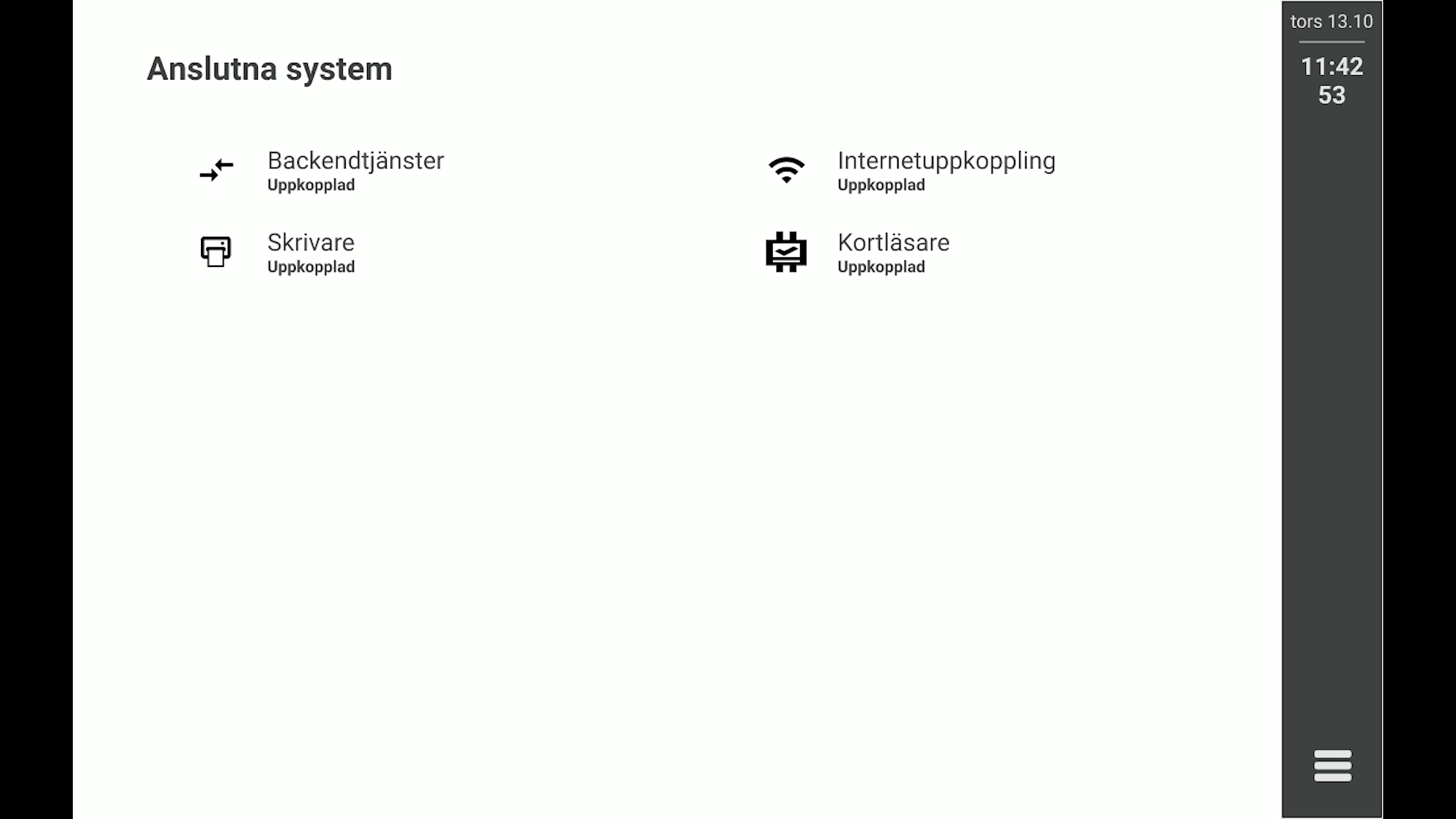
Biljettsförsäljningsvyn har vi gått igenom, det är där ni säljer biljetter. I undermenyn anslutna system ser ni vilka system som är igång. Här kan ni se om det är något som inte fungerar med biljettsystemet.
Lås skärm
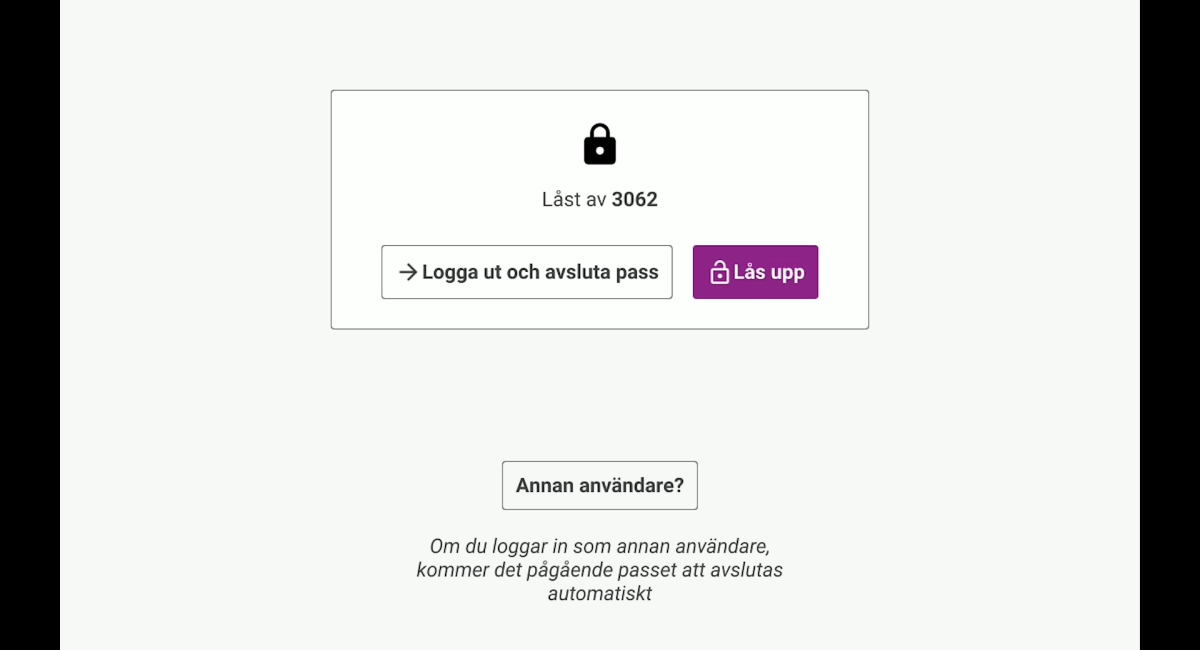
Alternativet "Lås skärm" är när ni behöver låsa er skärm. Det kan handla om att ni ska iväg en kort stund och att biljettsystemet är obevakat. För att ingen obehörig ska ta sig in och sälja biljetter så kan ni låsa skärmen.
Logga ut
Logga ut-alternativet är som det låter, när ni ska logga ut för dagen.